Einblicke in das Produkt

Alles, was Kundenarbeitleichter macht

Diese CRM-Funktionen zeigen, wie [x]vtiger Kontakte, Postfach, Berichte und Projekte in einer Arbeitsumgebung zusammenführt.

01 / Kundenbeziehungen

Vom Lead zur Organisation, ohne neu zu tippen

Ein Lead wird per Schaltfläche in Person und Organisation umgewandelt. Aktivitäten, E-Mails, Dokumente, Produkte und Kampagnen hängen danach weiter am selben Datensatz. Leadquelle, Leadstatus, Bewertung und Zuständigkeit sind Felder, keine Notizen.

Von der Leadliste gelangen Sie direkt zu Kontakten und verknüpften Informationen.
02 / Kommunikation

Postfach, Kontakt und Vorgang in einer Ansicht

Das Postfach liegt im CRM: Ordner, Nachrichtenliste und Verlauf links, rechts die verknüpften Datensätze. Aus einer eingehenden Mail wird ohne Umweg über die Zwischenablage ein Lead oder ein Ticket.

Das Postfach zeigt Nachrichten zusammen mit den dazugehörigen Kontakten und Organisationen.

03 / Auswertung

Berichte als Tabelle, Diagramm und Export

Derselbe Bericht zeigt die Tabelle, beliebig viele Diagramme und den Export als CSV, Excel oder PDF. Gruppierung, Werte und Darstellung (Ring, Balken oder Linie) stellen Sie direkt im Bericht ein, dazu kommt ein Reiter für den Zeitplan.

Wechseln Sie zwischen Datentabelle und Diagrammen, um Entwicklungen besser einzuordnen.

04 / Projekte

Projekte mit Gantt, Meilensteinen und Zeiterfassung

Aufgaben, Meilensteine, erfasste Zeiten, Dokumente und Tickets hängen am Projekt und damit an der Organisation. Im Gantt-Diagramm ziehen Sie Dauer und Termine direkt in der Balkenleiste.

Aufgaben und Zeitpläne sind dort sichtbar, wo das Projekt verwaltet wird.

Ansichten

Dieselbe Liste Drei Blickwinkel

Jede Liste lässt sich als Tabelle, als Board oder mit eigenen Diagrammen anzeigen. Der Umschalter sitzt rechts über der Liste, und jede Ansicht zeigt genau die Datensätze, die die gewählte Liste und die Suche gerade ergeben.

Das Board bildet jede Verkaufsphase als Spalte ab, mit Anzahl und Summe im Kopf. Karten lassen sich per Drag-and-drop in eine andere Spalte ziehen; der Datensatz wird dabei direkt aktualisiert.
Anpassbar

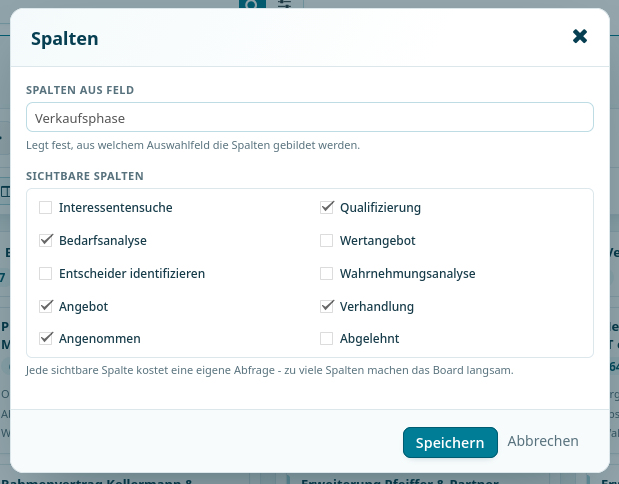
Sie bestimmen, welche Spalten das Board zeigt.

Die Spalten entstehen aus einem Auswahlfeld Ihrer Wahl, zum Beispiel aus der Verkaufsphase. Welche Ausprägungen sichtbar bleiben, legen Sie selbst fest. So zeigt das Board nur die Phasen, an denen Ihr Team gerade arbeitet.

  • Auswahlfeld für die Spaltenbildung frei wählen
  • Sichtbare Spalten einzeln ein- und ausblenden
  • Karten per Drag-and-drop zwischen den Spalten verschieben
[x]vtiger Einstellungen der Board-Spalten mit Auswahlfeld und sichtbaren Verkaufsphasen
SPALTEN DES BOARDS
Über der Tabelle lassen sich eigene Diagramme einblenden. Sie werten genau die Datensätze aus, die durch die aktive Liste und die Suche ausgewählt sind, und ändern sich mit, sobald Sie filtern.
Eigene Auswertung

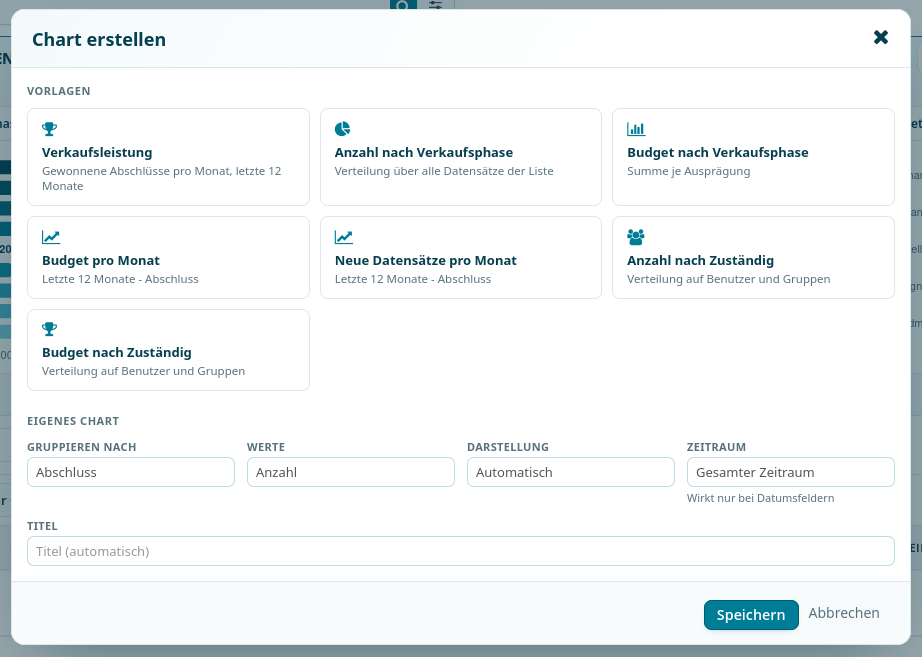
Ein Diagramm ist in wenigen Schritten angelegt.

Vorlagen wie Budget nach Verkaufsphase oder Neue Datensätze pro Monat decken die häufigen Fragen ab. Für alles andere wählen Sie Gruppierung, Werte, Darstellung und Zeitraum selbst und geben dem Diagramm einen eigenen Titel.

  • Vorlagen passend zum jeweiligen Modul
  • Gruppierung, Werte, Darstellung und Zeitraum frei wählen
  • Diagramme folgen der gewählten Liste und der Suche
[x]vtiger Dialog Chart erstellen mit Vorlagen sowie Feldern für Gruppierung, Werte, Darstellung und Zeitraum
CHART ERSTELLEN
Überblick

So steht Ihr Vertrieb heute da

Gesamtumsatz, Verkaufschancen nach Phase, Pipeline je Vertriebsmitarbeiter und Leads nach Quelle: Das Dashboard fasst auf einer Fläche zusammen, wofür sonst mehrere Berichte nötig sind.

Kennzahl, Phasenverlauf, Pipeline und Leadquellen nebeneinander. Jede Kachel lässt sich einzeln einstellen, vergrößern und neu anordnen.
Vertriebsleistung und Zielerreichung: gewonnen, offen und Ziel im Jahresverlauf.
Umsatzprognose nach Abschlussjahr und die Gewinnquote aus angenommenen und abgelehnten Chancen.
Anpassbar

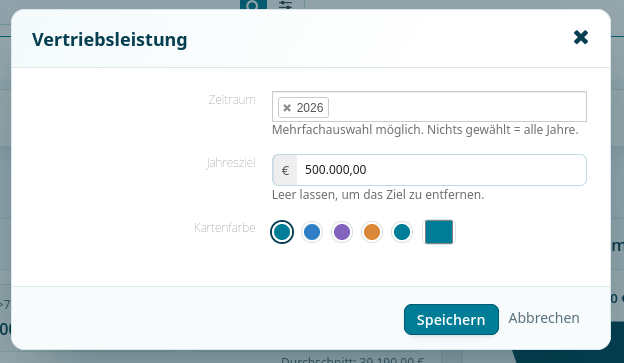
Zeitraum, Ziel und Farbe bestimmen Sie selbst.

Jedes Widget bringt eigene Einstellungen mit. Der Zeitraum lässt sich als Mehrfachauswahl setzen, ein Jahresziel ist optional, und für die Kartenfarbe steht eine feste Palette bereit. Dieselben Farb-Kacheln stehen in allen Widgets zur Verfügung, sodass Sie zusammengehörende Auswertungen gleich einfärben können.

  • Zeitraum je Widget wählen, auch über mehrere Jahre
  • Jahresziel hinterlegen oder leer lassen
  • Farbe pro Kachel aus der gemeinsamen Palette setzen
[x]vtiger Einstellungen des Widgets Vertriebsleistung mit Zeitraum, Jahresziel und Auswahl der Kartenfarbe
EINSTELLUNGEN JE WIDGET
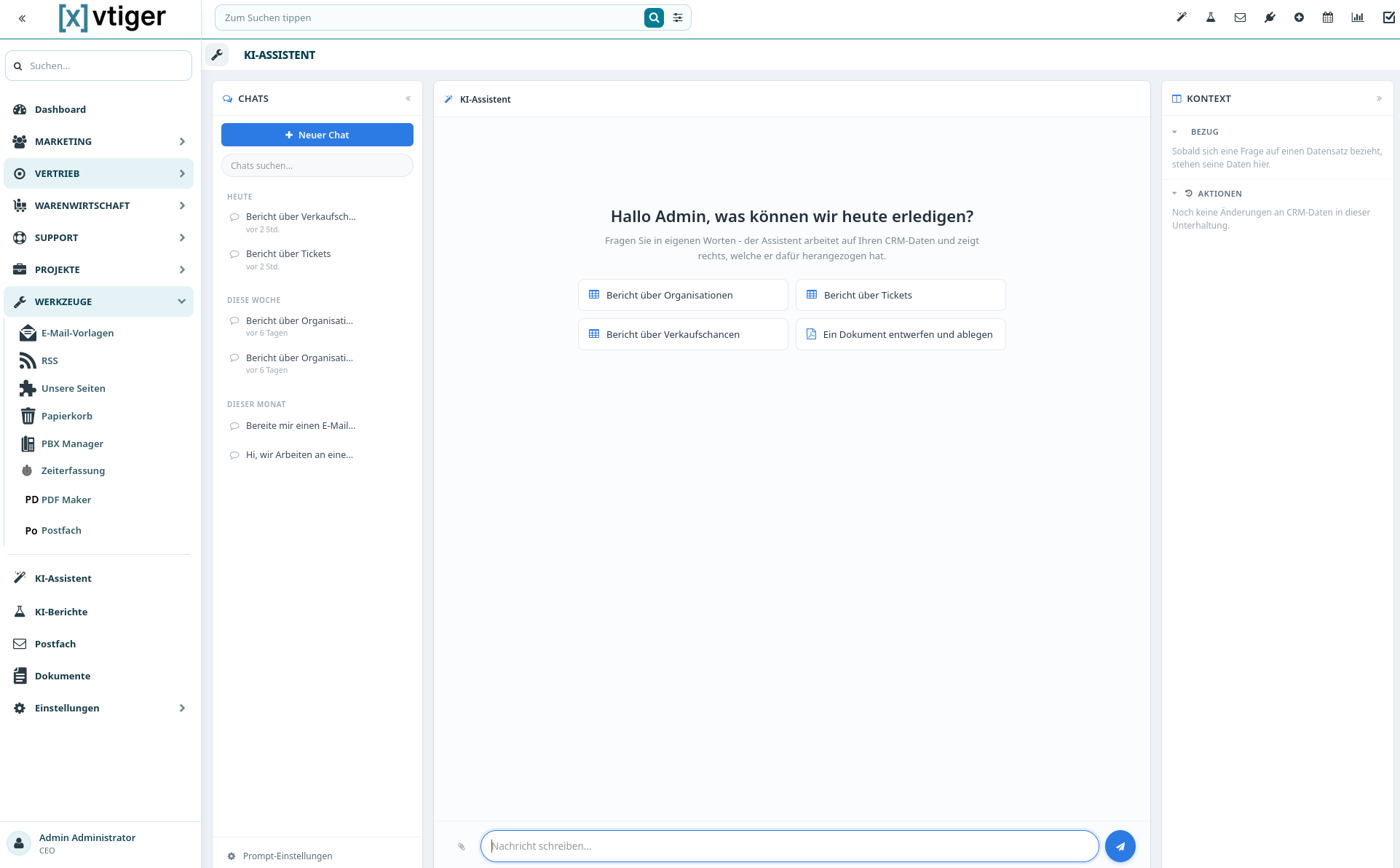
[x]vtiger KI-Assistent mit Chat und Kontextbereich
Optional erweiterbar

KI-Unterstützung direkt im CRM

Mit dem passenden maexware-Modul unterstützt ein KI-Assistent bei Recherche, Zusammenfassungen und Entwürfen. Die Nutzung und Einrichtung besprechen wir passend zu Ihrem Bedarf.

Mehr über Erweiterungen ↗
Microsoft 365 & Exchange

Outlook und das CRM auf demselben Stand

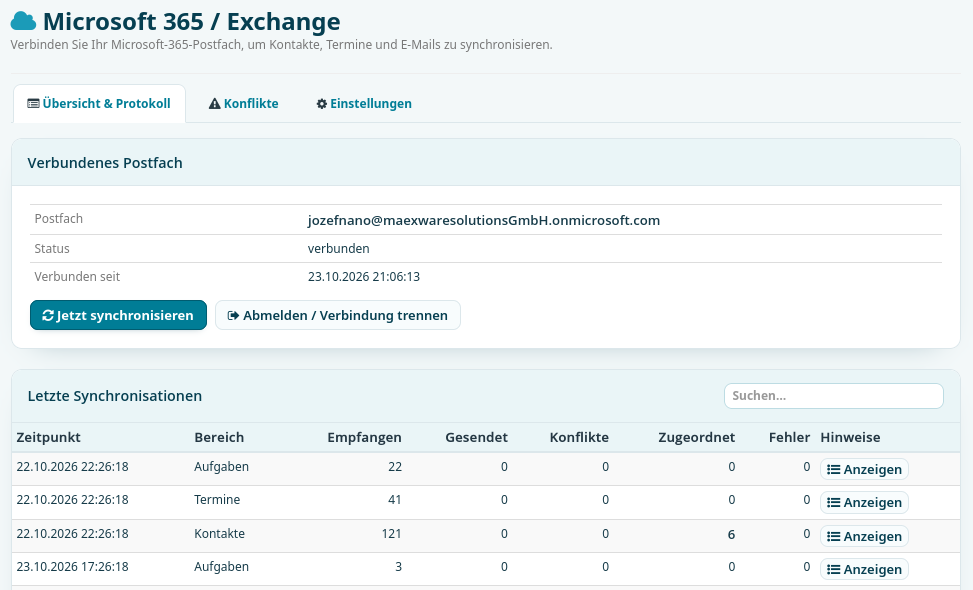
Kontakte, Termine, Aufgaben und E-Mails gleichen sich zwischen Microsoft 365 oder einem eigenen Exchange Server und [x]vtiger ab. Jeder Benutzer verbindet sein Postfach selbst, Richtung und Konfliktregeln legen Sie fest, und jeder Durchlauf wird protokolliert. Die Integration ist in jedem Tarif enthalten.

Microsoft 365 und Exchange ansehen
Microsoft 365 / Exchange in [x]vtiger mit verbundenem Postfach und Synchronisationsprotokoll
MICROSOFT 365 IN [x]VTIGER
Häufige Fragen

Gut zu wissen

Antworten zu Kundenkontext, Postfach, Berichten und Modulen.

Wie bleiben Leads und Kontakte im Zusammenhang?

Ein Lead ist mehr als ein Name in einer Liste. Für die Bearbeitung zählen Herkunft, Ansprechpartner, letzte Rückmeldung und die nächste Aufgabe. In [x]vtiger sollen diese Informationen im Zusammenhang sichtbar sein. So kann ein Teammitglied einen Vorgang übernehmen, ohne zuerst mehrere Werkzeuge durchsuchen zu müssen. Organisationen und Kontakte bilden dabei die gemeinsame Grundlage für Vertrieb, Service und Projekte.

Welche Felder und Ansichten sinnvoll sind, hängt von Ihrem Unternehmen ab. Eine kleine Firma startet möglicherweise mit wenigen Pflichtangaben. In einem größeren Team können Zuständigkeiten, Status und Auswertungen wichtiger werden. Die Einrichtung sollte an konkreten Beispielen aus Ihrer Arbeit geprüft werden.

Was bringt ein Postfach direkt im CRM?

Nachrichten enthalten häufig Entscheidungen, Rückfragen und Zusagen. Wenn sie nur in einzelnen Postfächern bleiben, fehlt anderen Beteiligten der Zusammenhang. Das Postfach im CRM zeigt E-Mails zusammen mit verknüpften Datensätzen. So lässt sich eine Nachricht einem Kontakt oder einer Organisation zuordnen und der weitere Schritt festhalten. Welche Kommunikationswege Sie einbinden und welche Zugriffsrechte gelten, besprechen wir bei der Einrichtung.

Auch Aufgaben und Projekte profitieren von diesem Kontext. Ein Termin oder eine Projektphase ist leichter einzuordnen, wenn der zugehörige Kunde und die vorherigen Vorgänge sichtbar sind. Das reduziert Rückfragen im Team und macht Übergaben nachvollziehbarer.

Wie helfen Berichte und zusätzliche Module?

Berichte sollten eine konkrete Frage beantworten: Welche Anfragen sind offen, wie entwickeln sich Leads oder wo fehlen nächste Schritte? Tabellen und Diagramme helfen bei der Einordnung, wenn die zugrunde liegenden Daten zuverlässig gepflegt werden. Definieren Sie deshalb zuerst die Fragen und danach die Felder, die dafür gebraucht werden. Eine Auswertung gewinnt an Wert, wenn das Team weiß, wann und warum ein Status geändert wird. So bleiben Zahlen auch nach einer Übergabe verständlich.

Zusätzliche Funktionen kommen über das maexware-Modulangebot hinzu. Dazu zählen je nach Tarif etwa eRechnung, Unterschriften, Zeiterfassung oder ein KI-Assistent. Ein Modul ist dann sinnvoll, wenn es einen klaren Arbeitsschritt verbessert. Auf der MX Connector Seite sehen Sie das gesamte Angebot, auf der Preisseite die Zuordnung zu Starter, Pro und Business. In einer Live-Demo können wir die für Sie wichtigsten Fälle gemeinsam durchgehen. Bringen Sie dafür gern einen typischen Vorgang aus Vertrieb oder Service mit. Wir zeigen die zugehörigen Ansichten und besprechen, wo Ihr Team Informationen erfasst oder weitergibt.

Nächster Schritt

Wie soll Ihr nächstes CRM arbeiten?

Zeigen Sie uns Ihre Ausgangslage. Wir besprechen, wie [x]vtiger zu Ihrem Team passt.

Live-Demo anfragen